



電子リソース障害・メンテナンス情報
カテゴリ:障害情報
[復旧]電子ブックリスト障害
 杏林大学管理者
2022.06.24 18:00 下記障害は復旧いたしました。通常通りご利用いただけます。
学外からはリモートアクセスをご利用ください。
電子ブックリストが表示されず検索できない障害が発生しています。
現在原因を調査中です。
図書館で購読している電子ブックは蔵書検索結果にリンクがありますので学内からはそちらをご利用ください。
学外(リモートアクセス)からはご利用になれません。
復旧までご不便をおかけして申し訳ありませんが、ご了承ください。
復旧までご不便をおかけして申し訳ありませんが、ご了承ください。
Oxford scholarship onlineリモートアクセス不可
 井の頭図書館
Oxford scholarship onlineのリモートアクセスに障害が発生しており、下記のタイトルの電子ブック閲覧は学外からご利用できません。
・『Mental Corpus』
・Palliative Care関連 14タイトル
・Public Health & Epidemiology関連 150タイトル
ご迷惑おかけいたしますが、よろしくお願い申し上げます。
・『Mental Corpus』
・Palliative Care関連 14タイトル
・Public Health & Epidemiology関連 150タイトル
ご迷惑おかけいたしますが、よろしくお願い申し上げます。
[復旧]蔵書検索ができなくなっています
 医学図書館
医学図書館
2021.6.17 10:56 復旧しました。ご迷惑をおかけして申し訳ありませんでした。
杏林大学図書館の蔵書検索機能が停止しています。
【停止機能】
・蔵書検索
・各種データベースLINK@杏林大学→[STEP2]学内所蔵を探す
※この画面からの文献複写・貸借申込もエラーとなります
ただいま復旧対応中です。
ご迷惑をおかけして申し訳ありません。
蔵書の確認をお急ぎの場合は各図書館カウンターまでご連絡ください。
杏林大学図書館の蔵書検索機能が停止しています。
【停止機能】
・蔵書検索
・各種データベースLINK@杏林大学→[STEP2]学内所蔵を探す
※この画面からの文献複写・貸借申込もエラーとなります
ただいま復旧対応中です。
ご迷惑をおかけして申し訳ありません。
蔵書の確認をお急ぎの場合は各図書館カウンターまでご連絡ください。
[RefWorks]PDFアップロード不具合
文献管理ソフトRefWorksに、日本語文献のPDFファイルから書誌情報を自動抽出する際に、情報が十分に取り込まれないという不具合が生じています。
現在作成元で不具合解消のため問題の調査を行っております。
当面、代替として[A][B][C]いずれかの方法にてご利用ください。
------ 代替方法 ------
[A] 不足情報を手入力で追加
<手順>
1) PDFファイルをドラッグ&ドロップしてレコードを作成
2) レコードの編集画面にて不足している書誌情報を手入力で追加
[B] 不足情報をデータベースからインポート
<手順>
1) データベース等から書誌情報をインポート
2) 作成したレコードにPDFファイルを添付
[C] レコード補完機能を活用
<手順>
1) PDFファイルをドラッグ&ドロップしてレコードを作成
またはレコードを新規作成してタイトルを手入力
2) レコード編集画面を開く
3) タイトルの横に表示される雷アイコンをクリック
*当該文献の追加データを検索してレコードを補完します。
*レコードに登録されている場合はDOIからも検索します。
4) レコード編集画面下部に当該文献の追加情報が表示されたらクリック
------------------------
ご不便をおかけして申し訳ございません。
ご不明な点がありましたら図書館カウンターまでお問い合わせください。
「論文・記事」「横断検索」障害発生中
蔵書検索のタブ「論文・記事」「横断検索」に障害が発生しています。
杏林大学で契約・設定している下記データベースが対象で、検索結果が0件になったりエラー画面になったりする事象が確認されています。
ご利用の皆様にはご不便をおかけして申し訳ありません。
現在原因を調査し、復旧の作業中です。
各データベースを個別に検索することは可能なので、画面左のショートカットリンク「データベース」からアクセスをお願いいたします。
「論文・記事」の障害対象
・杏林大学pubmed
・医中誌Web 障害対応のため一時削除(2021.4.28 14:45追記)
・GoogleScholar 障害対応のため一時削除(2021.4.28 14:45追記)
「横断検索」の障害対象
・杏林大学pubmed
・医中誌Web 障害対応のため一時削除(2021.4.28 14:45追記)
・JapanKnowledge 障害対応のため一時削除(2021.4.28 14:45追記)
・GoogleScholar 障害対応のため一時削除(2021.4.28 14:45追記)
・ブリタニカ・オンライン・ジャパン 障害対応のため一時削除(2021.4.28 14:45追記)
ご不明な点がございましたら図書館までお問い合わせください。
【解消】医中誌Web障害発生中
障害は解消され、復旧しました。(2021.1.19)
医中誌Webの検索が学内、学外からに関係なくアクセスできない事象が発生しています。
現在提供元(医学中央雑誌刊行会)で原因調査中とのことです。
ご利用の皆様には大変ご不便をおかけいたしますが、しばらくお待ちください。
申し訳ございません。
医中誌Webの検索が学内、学外からに関係なくアクセスできない事象が発生しています。
現在提供元(医学中央雑誌刊行会)で原因調査中とのことです。
ご利用の皆様には大変ご不便をおかけいたしますが、しばらくお待ちください。
申し訳ございません。
MyLibraryログイン不具合
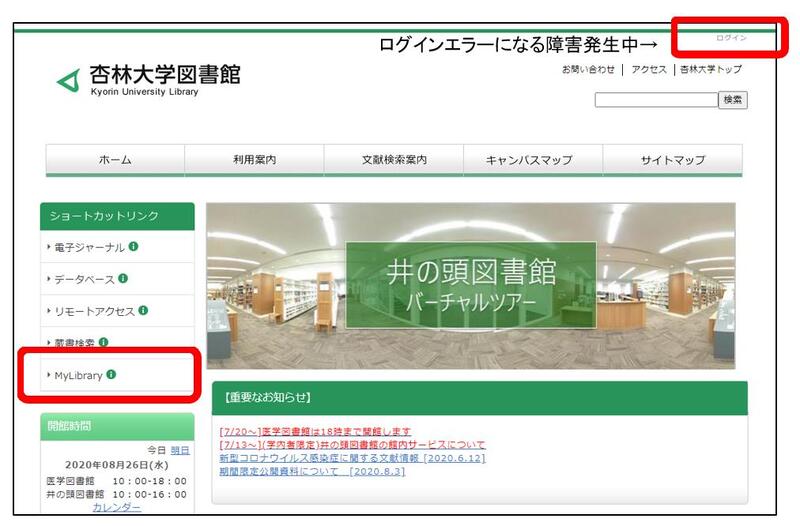
MyLibraryに画面右上の「ログイン」を使用するとエラーとなる障害が発生しています。
画面左ショートカットリンクのMyLibraryからであれば正常にログインできますので、こちらをご利用ください。
現在、エラー解消のため原因調査中です。
ご迷惑をおかけして申し訳ありません。
画面左ショートカットリンクのMyLibraryからであれば正常にログインできますので、こちらをご利用ください。
ILL複写依頼(コピー取り寄せ)・ILL貸借依頼(現物借用)でエラーとなる場合も、事前にMyLibraryにてログインをしておくことで申し込み画面まで正常に遷移いたします。
現在、エラー解消のため原因調査中です。
ご迷惑をおかけして申し訳ありません。
【解消】LINK@杏林大学の表示に障害発生中(追記あり)
障害は解消しました。
原因は検索データベース側の不具合によるものと判明しました。
ご利用の皆様には大変ご迷惑をおかけしました。(2020.12.4)
2020年12月2日(水)15時頃からリソースナビゲーション(LINK@杏林大学をクリックして表示される画面)の表示が不安定になる障害が確認されています。
リンク先の表示に時間がかかったり、表示のタイムアウトなどが発生しており、契約電子ジャーナルの閲覧や、所蔵確認、文献複写の申込などに支障が出ています。
現在、原因と対応方法の調査中です。
ご迷惑をおかけして大変申し訳ございません。
2020.12.3追記
この障害はPubMedで発生しているようです。PubMedの検索は正常にできますので、下記の方法で所蔵の確認や文献のご依頼が可能です。
原因は検索データベース側の不具合によるものと判明しました。
ご利用の皆様には大変ご迷惑をおかけしました。(2020.12.4)
2020年12月2日(水)15時頃からリソースナビゲーション(LINK@杏林大学をクリックして表示される画面)の表示が不安定になる障害が確認されています。
リンク先の表示に時間がかかったり、表示のタイムアウトなどが発生しており、契約電子ジャーナルの閲覧や、所蔵確認、文献複写の申込などに支障が出ています。
現在、原因と対応方法の調査中です。
ご迷惑をおかけして大変申し訳ございません。
2020.12.3追記
この障害はPubMedで発生しているようです。PubMedの検索は正常にできますので、下記の方法で所蔵の確認や文献のご依頼が可能です。
1.PubMedでDOIがわかる場合
① DOIをコピーする
③ DOIをペーストして検索する
③ 書誌事項があるリソースナビゲーション画面が開いらたらGOから申し込みへ
2.Google Scholarでヒットする場合
① 論題をPubMedでコピーする
② Google Scholarを表示する
③ コピーした論題を””(ダブルクォーテーション)で括って検索する
例)”Urate transporters in the genomic era”
④ ScholarにLINK@杏林大学が出るよう設定する
【手順】左上のハンバーガーメニュー→設定→図書館リンク→杏林大学で検索→杏林/SFX-Link@杏林大学 にチェックして保存
※検索結果が出ている状態でも設定画面の編集は可能です。保存すればすぐに表示されます。
⑤ 検索結果の右側にLINK@杏林大学が出ていればそれをクリックする
※表示されていない場合は「>>」をクリックするとLINK@杏林大学が表示される
⑥ 書誌事項があるリソースナビゲーションが開いたらGOから申し込みへ
設定の詳細などご不明な点がありましたら、医学図書館までお問い合わせください。
【解消】LINK@杏林大学の表示に障害発生中
障害は解消しています。
リソースナビゲーションを提供するソフトウェアに対して外部から大量のアクセスがあり、通信速度が極度に低下したことが原因と判明しました。
ご利用の皆様には大変ご迷惑をおかけしました。(2020.10.1)
2020年9月29日(火)15時頃からリソースナビゲーション(LINK@杏林大学をクリックして表示される画面)の表示が不安定になる障害が確認されています。
リンク先の表示に時間がかかったり、表示のタイムアウトなどが発生しており、契約電子ジャーナルの閲覧や文献複写の申込などに支障が出ています。
現在、原因と対応方法の調査中です。
ご迷惑をおかけして大変申し訳ございません。
リソースナビゲーションを提供するソフトウェアに対して外部から大量のアクセスがあり、通信速度が極度に低下したことが原因と判明しました。
ご利用の皆様には大変ご迷惑をおかけしました。(2020.10.1)
2020年9月29日(火)15時頃からリソースナビゲーション(LINK@杏林大学をクリックして表示される画面)の表示が不安定になる障害が確認されています。
リンク先の表示に時間がかかったり、表示のタイムアウトなどが発生しており、契約電子ジャーナルの閲覧や文献複写の申込などに支障が出ています。
現在、原因と対応方法の調査中です。
ご迷惑をおかけして大変申し訳ございません。
[障害解消]MyLibraryログイン不具合
2020.8.27障害は解消しました。ご迷惑をおかけして申し訳ありませんでした。
MyLibraryに画面右上の「ログイン」を使用するとエラーとなる障害が発生しています。
画面左ショートカットリンクのMyLibraryからであれば正常にログインできますので、こちらをご利用ください。
現在、エラー解消のため原因調査中です。
ご迷惑をおかけして申し訳ありません。
MyLibraryに画面右上の「ログイン」を使用するとエラーとなる障害が発生しています。
画面左ショートカットリンクのMyLibraryからであれば正常にログインできますので、こちらをご利用ください。
現在、エラー解消のため原因調査中です。
ご迷惑をおかけして申し訳ありません。
メニュー


井の頭図書館SNS ブクログ